
Download GNS3 – Kostenloser Netzwerk‑Emulator, Echtzeit‑Simulation & Design‑Tool
Übersicht – Was ist GNS3 und warum es wichtig ist
GNS3 (Graphical Network Simulator‑3) ist eine Open‑Source‑Netzwerk‑Emulationsplattform, die es Ihnen ermöglicht, komplexe Netzwerktopologien zu entwerfen, zu bauen und zu testen, ohne physische Hardware zu berühren. Erstellt von Jeremy Grossmann, Dominik Ziajka und Piotr Pękala und jetzt von Galaxy Technologies zusammen mit einer lebendigen Community gepflegt, hat sich GNS3 zum bevorzugten Sandbox für Netzwerkingenieure, Ausbilder und Zertifizierungskandidaten weltweit entwickelt. Die Software kombiniert virtuelle Geräte – wie Cisco‑IOS‑Images, Juniper‑JunOS und viele andere herstellerspezifische Betriebssysteme – mit realen Appliances und ermöglicht so eine wirklich hybride Umgebung, die Produktionsnetzwerke bis auf Paket‑Ebene nachbildet. Da sie lokal auf Ihrem Arbeitsplatzrechner läuft, können Sie Routing‑Protokolle, Firewall‑Richtlinien und QoS‑Einstellungen risikofrei experimentell einsetzen, was sie ideal für Tests vor der Bereitstellung, Laborübungen oder einfach zum Schärfen Ihrer Netzwerkfähigkeiten macht.
Einer der größten Stärken von GNS3 ist seine Flexibilität. Egal, ob Sie ein Neuling sind, der eine visuelle Drag‑and‑Drop‑Oberfläche benötigt, oder ein erfahrener Architekt, der die Steuerung über die Befehlszeile bevorzugt, passt sich die Plattform beiden Stilrichtungen an. Die umfangreiche Dokumentation, aktive Foren und eine Bibliothek vorgefertigter Appliances helfen, die Lernkurve zu reduzieren, während die Möglichkeit, sich in gängige Virtualisierungstechnologien (VirtualBox, VMware Workstation, VMware Fusion, VMware ESXi und Microsoft Hyper‑V) zu integrieren, sicherstellt, dass Sie von wenigen Geräten bis zu Hunderten in einer einzigen Topologie skalieren können. Darüber hinaus erfordert GNS3 keine ständige Internetverbindung zur Lizenzüberprüfung, was bedeutet, dass Sie offline in sicheren Netzwerken oder an entfernten Standorten ohne Aufwand arbeiten können.
Obwohl die Kernanwendung kostenlos ist, entfaltet GNS3 seine wahre Leistungsfähigkeit, wenn Sie es mit geeigneten virtuellen Maschinen und IOS‑Images kombinieren – von denen einige je nach Anbieter Lizenzkosten verursachen können. Dennoch bleibt die Gesamtkostenbelastung im Vergleich zu kommerziellen Netzwerksimulatoren niedrig, was GNS3 zu einer kosteneffizienten Lösung für Start‑ups, Bildungseinrichtungen und große Unternehmen macht. Kurz gesagt, wenn Sie ein robustes, anpassbares und community‑gesteuertes Werkzeug benötigen, um reale Netzwerkumgebungen zu emulieren, verdient GNS3 einen Spitzenplatz in Ihrem Software‑Werkzeugkasten.
Wesentliche Funktionen, die GNS3 auszeichnen
- Hybrid‑Emulation: Nahtlose Kombination virtueller Geräte mit physischer Hardware für realistische Tests.
- Multi‑Vendor‑Unterstützung: Über 20 Anbieter, darunter Cisco, Juniper, Arista, Huawei und mehr.
- Skalierbare Topologien: Netzwerke von einem einzelnen Router bis zu Hunderten vernetzter Geräte erstellen.
- Integration mit wichtigen Hypervisoren: Funktioniert mit VirtualBox, VMware Workstation/Fusion, VMware ESXi und Microsoft Hyper‑V.
- Echtzeit‑Paketmitschnitt: Eingebaute Wireshark‑Integration für tiefgehende Paketanalyse.
- Dynamische Drag‑and‑Drop‑Oberfläche: Intuitive GUI für schnelles Topologiedesign.
- Automatisierungs‑Bereit: Unterstützt Python‑Skripte, REST‑API und externe Automatisierungstools wie Ansible.
- Offline‑Lizenzierung: Keine Internetverbindung nötig, um die Nutzung nach der Erstaktivierung zu verifizieren.
- Umfangreiche Community‑Ressourcen: Tutorials, Foren und vorgefertigte Labs, die von Tausenden Nutzern geteilt werden.
- Plattformübergreifende Kompatibilität: Verfügbar für Windows, macOS und Linux‑Distributionen.
Installations‑ & Nutzungs‑Leitfaden – GNS3 einrichten und starten
Schritt 1: Systemanforderungen & Kompatibilität
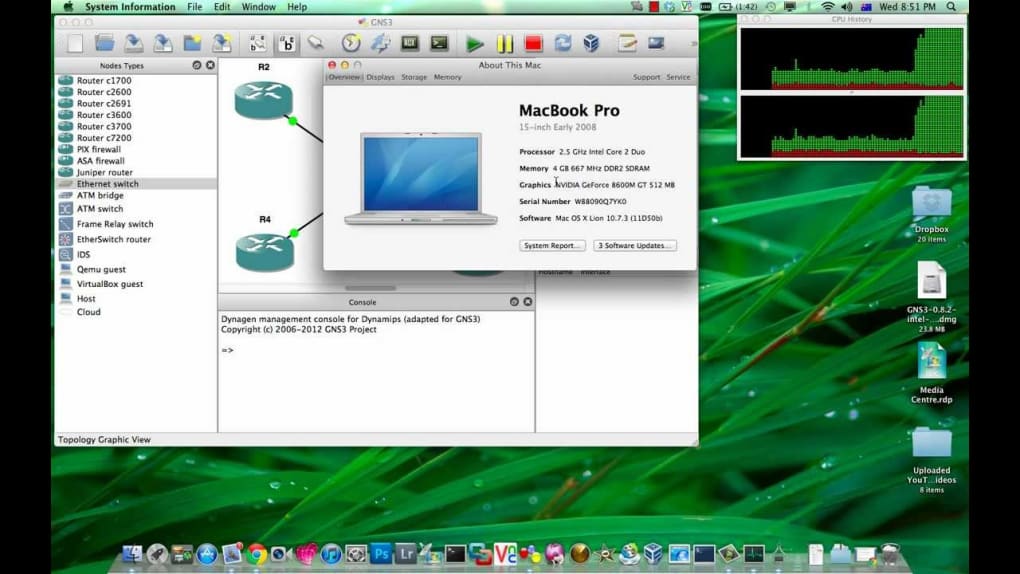
GNS3 läuft nativ auf Windows 10/11 (64‑Bit), macOS 10.15+ (Catalina oder neuer) und den meisten modernen Linux‑Distributionen (Ubuntu, Debian, Fedora usw.). Empfohlene Mindesthardware umfasst eine Dual‑Core‑CPU, 8 GB RAM (16 GB oder mehr für große Labs) und mindestens 20 GB freien Festplattenspeicher für VM‑Images und Projektdaten. Für optimale Leistung, besonders beim Emulieren von IOS‑Images, wird eine Solid‑State‑Drive (SSD) und ein dedizierter Grafikadapter dringend empfohlen.
Schritt 2: Kernanwendung herunterladen und installieren
- Besuchen Sie die offizielle GNS3‑Website und klicken Sie auf die Schaltfläche „Download“ für Ihr Betriebssystem.
- Führen Sie das Installationsprogramm aus und folgen Sie den Anweisungen des Assistenten – akzeptieren Sie die Lizenzvereinbarung, wählen Sie den Standard‑Installationspfad und lassen Sie das Programm GNS3 zu Ihrem System‑PATH hinzufügen.
- Während der Installation werden Sie aufgefordert, die GNS3‑VM zu installieren. Wählen Sie „Ja“ und laden Sie die OVA/OVF‑Datei für die VM herunter, die später in Ihren bevorzugten Hypervisor importiert wird.
- Nachdem die Kernanwendung installiert ist, starten Sie GNS3 zum ersten Mal. Der erste Einrichtungsassistent führt Sie durch die Grundkonfiguration, einschließlich der Auswahl Ihres bevorzugten Hypervisors (VirtualBox, VMware usw.).
Schritt 3: GNS3‑VM importieren und mit der Anwendung verknüpfen
Öffnen Sie Ihren Hypervisor (z. B. VirtualBox), importieren Sie die GNS3‑VM‑OVA‑Datei und konfigurieren Sie die VM so, dass sie mindestens 4 GB RAM und 2 CPU‑Kerne verwendet.
Stellen Sie sicher, dass der Netzwerkadapter der VM auf „Host‑only“ oder „Bridged“ eingestellt ist, je nachdem, ob Sie externe Konnektivität benötigen. Sobald die VM gestartet ist, kehren Sie zum GNS3‑Desktop zurück, gehen Sie zu Preferences → GNS3 VM**,** und aktivieren Sie „Enable the GNS3 VM“. Wählen Sie den passenden Hypervisor, bestätigen Sie den VM‑Namen und klicken Sie auf „Test Settings“, um die Kommunikation zu prüfen.
Ein erfolgreicher Test zeigt ein grünes Häkchen.
Schritt 4: Geräte‑Images hinzufügen und Ihre erste Topologie erstellen
Mit der verknüpften VM können Sie nun IOS-, JunOS- oder andere Anbieter‑Images hinzufügen. Navigieren Sie zu File → Import Appliance**,** durchsuchen Sie den Online‑GNS3‑Marktplatz und wählen Sie ein Appliance, das Ihren Lernzielen entspricht (z. B.
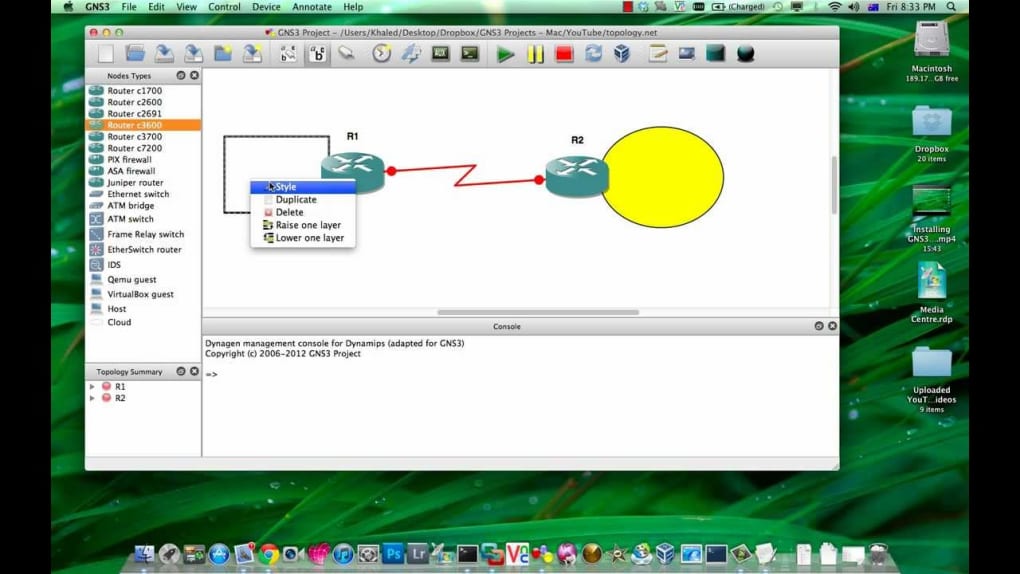
Cisco‑7200‑Router). Der Assistent lädt die erforderlichen Image‑Dateien herunter (oder fordert Sie auf, legal erworbene Kopien bereitzustellen) und konfiguriert das Appliance automatisch zur Nutzung. Ziehen Sie das neu hinzugefügte Gerät auf die Zeichenfläche, verbinden Sie Schnittstellen mit dem intuitiven Link‑Tool und starten Sie das Gerät.
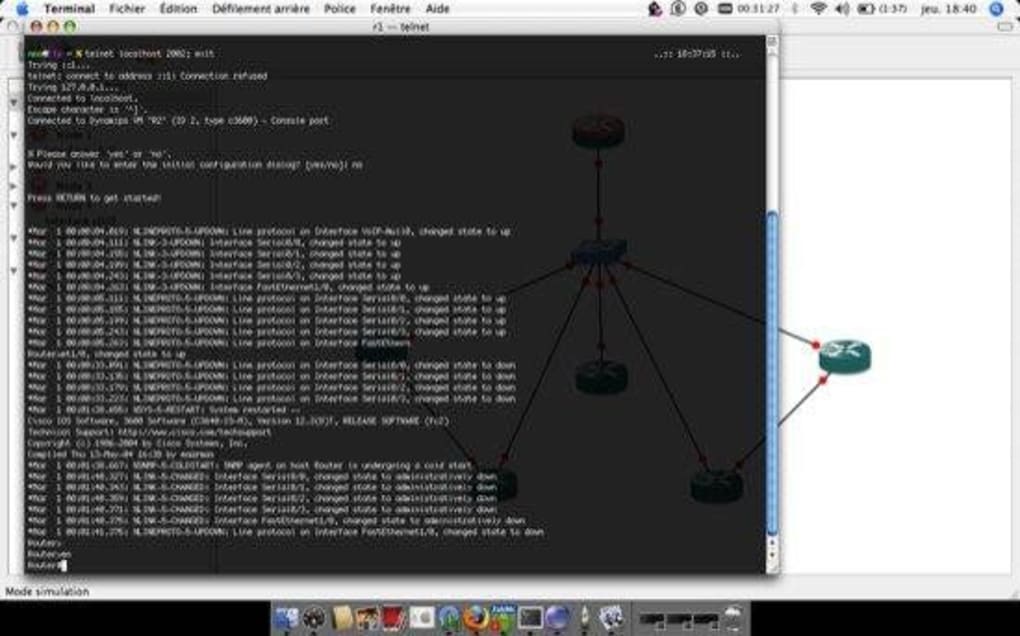
Das Konsolenfenster erscheint und ermöglicht Ihnen, das Gerät genauso zu konfigurieren, wie Sie es auf echter Hardware tun würden.
Für fortgeschrittene Labs können Sie reale Geräte über Ethernet‑Kabel integrieren, Docker‑Container für leichte Dienste (wie DNS oder DHCP) verwenden oder die integrierte Paketmitschnitt‑Funktion einsetzen, um Datenflüsse zu analysieren. GNS3 unterstützt zudem Snapshots, mit denen Sie den genauen Zustand eines Geräts speichern und später zurückrollen können – eine wesentliche Funktion für Prüfungsvorbereitung und iteratives Testen.
Vor‑ und Nachteile – Ein ausgewogener Blick auf GNS3
Pros
- Vollständig kostenlos und Open‑Source, reduziert die Gesamtkosten.
- Unterstützt eine Vielzahl von Anbieter‑Images, liefert realistisches Netzwerkverhalten.
- Hoch skalierbar – Sie können Hunderte von Geräten in einem Projekt ausführen.
- Umfangreiche Integration mit gängigen Virtualisierungsplattformen und Docker.
- Umfangreicher Community‑Support, Tutorials und vorgefertigte Labs.
- Offline‑Lizenzierung und keine zwingende Internetverbindung für den täglichen Gebrauch.
- Leistungsstarke Automatisierungs‑Funktionen über API und Skripting.
- Plattformübergreifende Verfügbarkeit (Windows, macOS, Linux).
Cons
- Erstinstallation kann komplex sein und mehrere Komponenten erfordern (VM, Hypervisor, IOS‑Images).
- Die Leistung hängt stark von der Host‑Hardware und einer korrekten VM‑Konfiguration ab.
- Rechtliche Aspekte bei proprietären IOS‑Images – Nutzer müssen eigene lizenzierte Kopien bereitstellen.
- Die Lernkurve für fortgeschrittene Funktionen (z. B. REST‑API, Docker‑Integration) kann für Anfänger steil sein.
- Gelegentliche Bugs in neueren Versionen können ein Warten auf Community‑Patches erfordern.
Häufig gestellte Fragen
Ist GNS3 wirklich kostenlos, oder gibt es versteckte Kosten?
GNS3 ist ein Open‑Source‑Projekt und die Kernanwendung ist völlig kostenlos. Allerdings benötigen Sie zur Emulation von Geräte‑Images legal lizenzierte IOS‑ oder JunOS‑Images, die ggf. separat beim Anbieter erworben werden müssen. Die Virtualisierungssoftware (VirtualBox) ist kostenlos, während VMware Workstation und Fusion kommerzielle Produkte sind, obwohl kostenlose Testversionen verfügbar sind.
Kann ich GNS3 auf einem Laptop ausführen, oder benötige ich einen dedizierten Server?
Sie können GNS3 auf einem modernen Laptop ausführen, insbesondere für kleine bis mittlere Labs. Für große Topologien mit Hunderten von Geräten bietet ein Workstation‑ oder dedizierter Server mit mehr CPU‑Kernen, RAM und SSD‑Speicher eine flüssigere Leistung.
Unterstützt GNS3 Cloud‑Plattformen wie AWS oder Azure?
Obwohl GNS3 selbst keine Cloud‑Ressourcen bereitstellt, können Sie cloud‑basierte virtuelle Maschinen über VPN oder sichere Tunnel integrieren, sodass Sie hybride Umgebungen simulieren können, die On‑Premise‑ und Cloud‑Geräte kombinieren.
Wie erfasse ich den Datenverkehr zur Analyse in GNS3?
GNS3 enthält eine integrierte Wireshark‑Integration. Rechtsklicken Sie auf eine Verbindung zwischen zwei Geräten und wählen Sie „Start Capture“. Wireshark wird gestartet und zeigt Live‑Paketdaten für detaillierte Fehlersuche an.
Gibt es eine Möglichkeit, Lab‑Deployments in GNS3 zu automatisieren?
Ja. GNS3 stellt eine REST‑API bereit, die über Python, PowerShell oder jeden HTTP‑Client zugänglich ist. Sie können die Erstellung von Topologien, Gerätekonfigurationen und sogar Start‑/Stopp‑Operationen skripten, was es ideal für CI/CD‑Pipelines und automatisierte Tests macht.
Fazit & Handlungsaufruf
GNS3 zeichnet sich als leistungsstarker, kostenloser Netzwerk‑Emulator aus, der die Lücke zwischen theoretischem Lernen und praktischer Anwendung schließt. Sein hybrider Ansatz – die Kombination virtueller Geräte mit physischer Hardware – liefert ein Realitätsniveau, das nur wenige Konkurrenten ohne hohen Preis erreichen. Obwohl die Erstinstallation aufgrund mehrerer Komponenten einschüchternd wirken kann, ist die Belohnung eine hochgradig anpassbare Umgebung, die von einfachen Laborübungen bis zu Unternehmens‑Simulationen skaliert. Ob Sie sich auf eine Cisco‑CCNA/CCNP‑Prüfung vorbereiten, die Interoperabilität mehrerer Anbieter erkunden oder einfach ein neues Routing‑Protokoll vor der Bereitstellung testen – GNS3 bietet die Werkzeuge, den Community‑Support und die Flexibilität, um die Aufgabe zu erledigen.
Bereit, Ihr eigenes virtuelles Netzwerk aufzubauen? Laden Sie GNS3 noch heute herunter, folgen Sie dem Schnellstart‑Leitfaden und schließen Sie sich Tausenden von Ingenieuren an, die diesen Emulator für tägliche Laborarbeiten und Prüfungsvorbereitung vertrauen. Denken Sie daran, der beste Weg, Netzwerk‑Kompetenz zu meistern, ist das praktische Tun – also starten Sie GNS3, entwerfen Sie eine Topologie und sehen Sie, wie Ihre Fähigkeiten in einer sicheren, risikofreien Umgebung wachsen.
GNS3 bietet ein unvergleichliches kostenloses Erlebnis für Netzwerksimulation, mit tiefgreifender Anbieterunterstützung, Skalierbarkeit und einer starken Community. Sein Hauptnachteil ist die mehrstufige Installation, aber einmal konfiguriert wird es zu einer vielseitigen Sandbox für jeden Netzwerk‑Fachmann.
- Vorteile: Kostenlos, Multi‑Vendor, skalierbar, Offline‑Lizenz, API‑Unterstützung.
- Nachteile: Komplexe Einrichtung, erfordert lizenzierte IOS‑Images, Leistung hängt vom Host ab.







